Deixe sua voz mais clara.
Reduza o ruído de fundo captado pelo seu microfone para que as outras pessoas possam se concentrar na sua voz.
Sua voz, com menos ruídoReduza o ruído de fundo nas chamadas, com controles separados para o seu microfone e o som que você ouve.
Beta experimental para macOS e LinuxReduza o ruído de fundo ao seu redor.
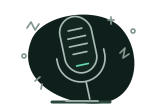 Seu microfoneVoz + som do ambiente
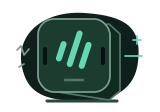 OpenKrispReduzindo o ruído
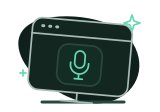 Microfone do OpenKrispPara seu aplicativo de chamadas
No seu aplicativo de chamadas, escolha este microfone:
OpenKrisp MicrophoneAbra as configurações de áudio do seu aplicativo de chamadas e selecione OpenKrisp Microphone como microfone. Mantenha o OpenKrisp aberto durante a chamada.
Reduza o ruído de fundo das outras pessoas na chamada.
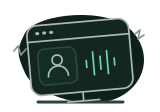 Seu aplicativo de chamadasVozes + som do ambienteOpenKrispReduzindo o ruído
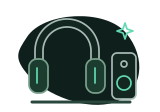 Você ouveFones de ouvido ou alto-falantes
No seu aplicativo de chamadas, escolha este alto-falante:
OpenKrisp SpeakerAbra as configurações de áudio do seu aplicativo de chamadas e selecione OpenKrisp Speaker como alto-falante. Escolha seus fones de ouvido no OpenKrisp.
Experimente os controles. Esta prévia interativa não acessa nem processa seu áudio.
Reduza o ruído de fundo captado pelo seu microfone para que as outras pessoas possam se concentrar na sua voz.
Sua voz, com menos ruídoAmbiente barulhento do outro lado? Reduza o ruído de fundo do áudio recebido antes que ele chegue aos seus fones de ouvido.
O que você ouve, com menos ruídoAtive ou desative a redução de ruído do seu microfone e do áudio que você recebe com controles independentes.
Dois controles de áudio independentesO OpenKrisp fica entre seus dispositivos de áudio e seu aplicativo de chamadas. Configure uma vez e mantenha o aplicativo aberto enquanto conversa.
Comece usando fones de ouvido na versão beta.
Abra o OpenKrisp e selecione seu microfone e os fones de ouvido que deseja usar.
Ative a redução de ruído do seu microfone, do áudio que você recebe ou dos dois. Os controles são independentes.
Nas configurações de áudio, escolha OpenKrisp Microphone como microfone e OpenKrisp Speaker como alto-falante.
O OpenKrisp processa localmente o áudio do seu microfone e o que você recebe das outras pessoas na chamada. Seu áudio não é enviado à nuvem para esse processamento.
Seu aplicativo de chamadas continua responsável pela conexão e pela transmissão da conversa.
Confira o código, faça alterações e compartilhe suas melhorias.
Explorar o códigoRedução de ruído para suas chamadas, direto no seu dispositivo.
Código aberto sob a GPLv3. Baixar o código-fonte correspondente · Somas de verificação SHA-256
A compatibilidade com dispositivos e a qualidade em chamadas reais ainda estão em teste. Veja as notas da versão e os detalhes dos testes.
Precisa de ajuda com a configuração?
Obter ajuda no GitHub
O OpenKrisp processa o áudio no seu dispositivo, sem enviá-lo à nuvem para reduzir o ruído. Seu aplicativo de chamadas continua responsável pela chamada.
Sim. A redução de ruído do microfone e a do áudio recebido têm controles independentes. Você pode ativar só uma ou as duas.
Use um aplicativo que permita escolher o microfone e os alto-falantes. Selecione OpenKrisp Microphone e OpenKrisp Speaker nas configurações de áudio. A compatibilidade ainda está sendo testada durante a versão beta.
A versão beta atual é voltada para Macs com Apple Silicon e Linux x86-64. Não há instaladores para Windows nem para Macs com Intel.
A redução de ruído foi feita para a voz. Para ouvir música, use sua saída de áudio habitual. Nas chamadas, comece usando fones de ouvido; o uso no modo viva-voz ainda não foi validado.
Sim. O código-fonte do OpenKrisp e os downloads da versão beta atual são disponibilizados sob a GNU GPLv3 (GPL-3.0-only). Você pode usar, examinar, modificar e redistribuir o software, inclusive comercialmente, nos termos da licença. Modificações abrangidas pela licença que forem distribuídas devem manter o licenciamento sob a GPLv3 e garantir a quem as receber acesso ao código-fonte correspondente. Versões anteriores à beta 4 mantêm os termos originais que as acompanhavam. Leia a licença e o guia de contribuição.